Studio einrichten
Das macht die Inhaberin einmal, auf dem Gerät, das danach das wichtigste im Studio ist.
1. Passkey anlegen
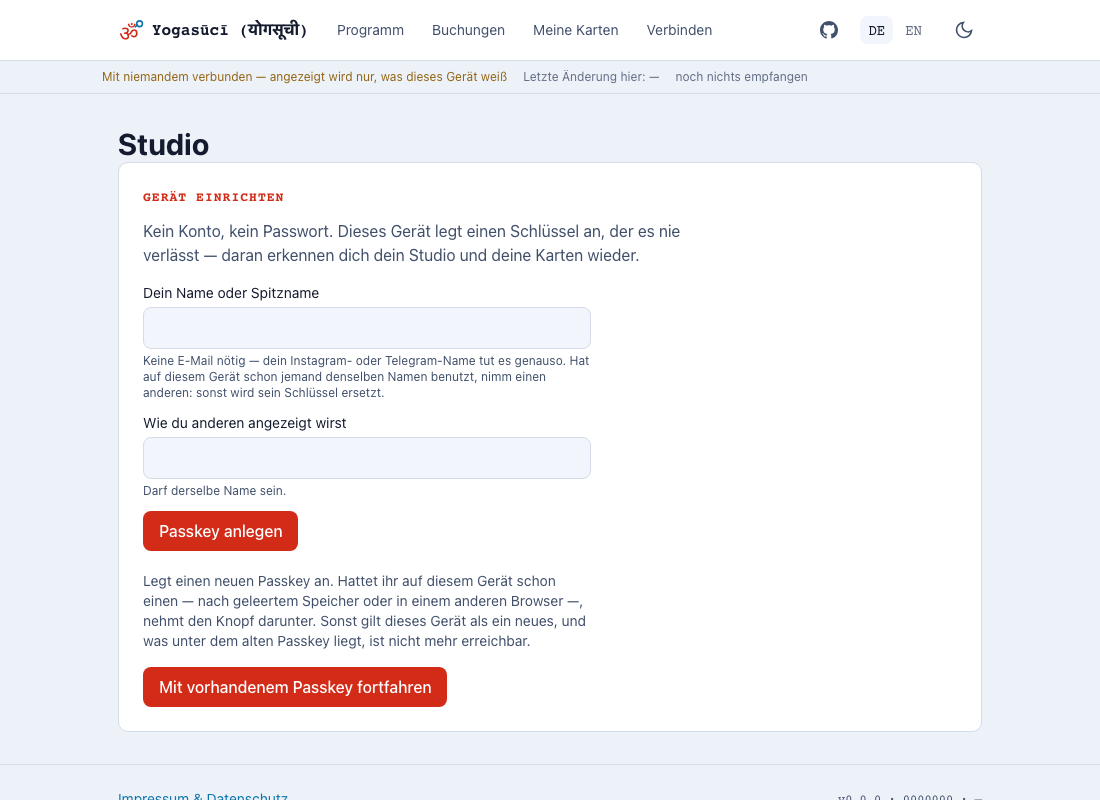
Beim ersten Öffnen fragt die App nach einem Passkey. Das ist kein Passwort — es ist ein Schlüssel, den euer Gerät erzeugt und niemals herausgibt. Entsperrt wird er so, wie ihr das Gerät entsperrt: Fingerabdruck, Gesicht oder PIN.
Ihr gebt einen Namen an — eine E-Mail-Adresse braucht es nicht, und sie wäre auch die schlechtere Wahl: „rezeption-altstadt" reicht völlig und verrät weniger.
Ein Punkt, der auf einem Theken-Gerät zählt. Der erste Name ist mehr als eine Beschriftung: Er entscheidet, welcher Schlüssel gemeint ist. Legen zwei Personen auf demselben Gerät einen Schlüssel mit demselben Namen an, ersetzt der zweite den ersten — ohne Nachfrage, und die Karten des ersten sind nicht mehr erreichbar. Auf einem geteilten Gerät also einen Namen wählen, den dort noch niemand benutzt hat. Auf dem eigenen Telefon spielt es keine Rolle.
2. Studio benennen
Der Name des Studios, so wie er euren Schülern angezeigt wird.
3. Standorte anlegen
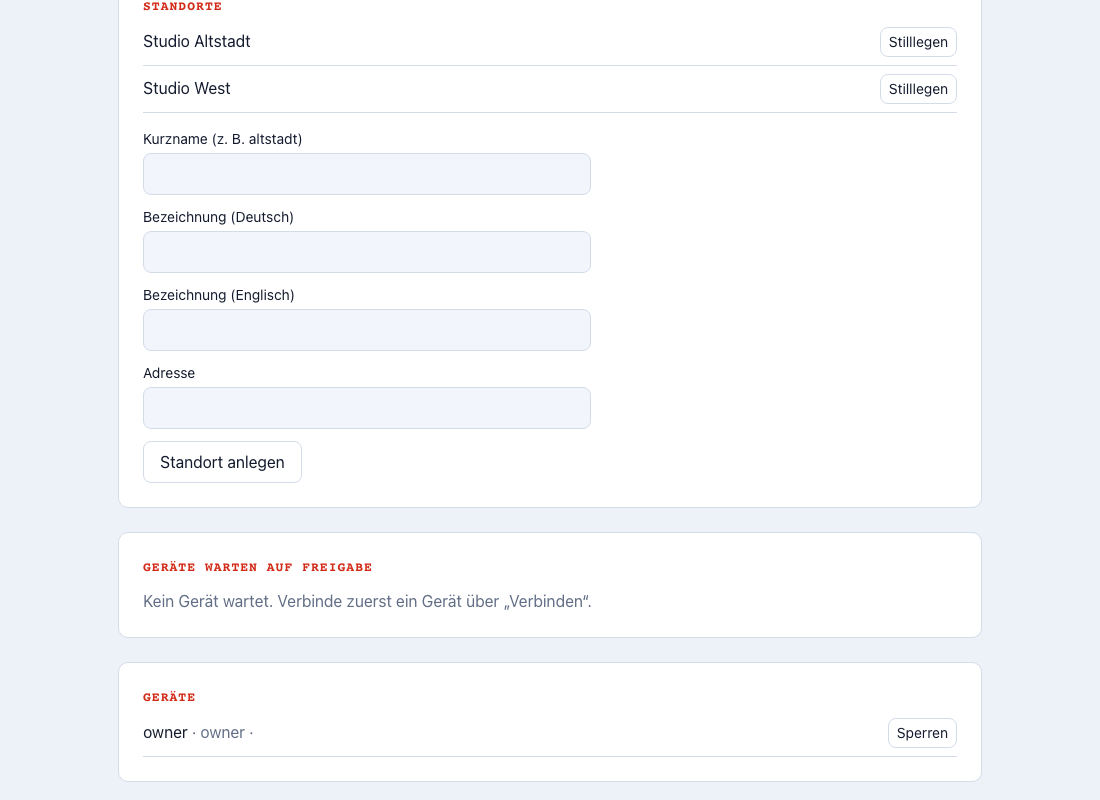
Jeder Standort bekommt eine kurze Kennung (altstadt, west) und einen Namen in
beiden Sprachen. Die Kennung taucht später in Berichten auf, der Name auf den
Schirmen.
Standorte werden nie gelöscht, nur deaktiviert. Ein Standort, der einmal auf einem Ticket steht, muss lesbar bleiben — sonst lässt sich eine alte Entwertung nicht mehr zuordnen.
4. Programm und Preise — oder aus eurer Website übernehmen
Kursplan, Karten und Preise tragt ihr unter Programm ein. Wenn das alles auf eurer Website schon steht, müsst ihr es nicht abtippen: Ganz unten auf derselben Seite liegt Programm übernehmen. Ihr kopiert dort einen Prompt, lasst ihn bei einem KI-Assistenten eurer Wahl laufen und fügt die Antwort zurück ein. Nichts wird geschrieben, bevor ihr es geprüft habt, und eure Website sehen wir nie.
Wie das im Einzelnen geht — was regelmäßig nicht durchkommt, warum ihr die Preise gegenprüfen solltet und was zu tun ist, wenn ein Import danebenging — steht unter Programm und Preise.
5. Zweitgerät verbinden — nicht überspringen
Das ist der wichtigste Schritt auf dieser Seite Geht dieses eine Gerät verloren, kann niemand mehr Geräte freigeben oder widerrufen. Es gibt keinen Anbieter, der das wiederherstellt.
Die App zeigt eine Warnung, solange das Studio nur ein Gerät hat, und sie verschwindet erst, wenn ein zweites freigegeben ist. Sie lässt sich nicht wegklicken — das ist Absicht.
Wie das geht, steht unter Geräte.
6. Sicherung anlegen
Unter Registry → Export ladet ihr eine Datei mit allem herunter, was dieses Gerät weiß — einschließlich der signierten Kaufbelege. Legt sie dorthin, wo eure Buchhaltung liegt.
Macht das regelmäßig. Ohne Server ist diese Datei die einzige Sicherung, die einen Verlust aller Geräte übersteht.